AITOOL pour PRIMAVERA
L'assistant IA qui travaille dans PRIMAVERA. Sur vos machines, avec votre modèle, et rien d'enregistré sans votre clic.
Interrogez vos données, ouvrez n'importe quel écran par son nom, remplissez des fenêtres et créez des documents en langage courant. Sans compte chez l'éditeur, sans licence par poste, sans crédits au compteur.
Windows · PRIMAVERA v10.20+ · Evolution et Executive · Licence Community


OÙ IL TOURNE
Sur votre réseau, sans serveur BolaLabs
MODÈLE
Le vôtre, avec appel d'outils
ENREGISTREMENTS
Seulement sur votre clic
PRIX
0 € par poste
COMMENT ÇA MARCHE
Demandez. Voyez. Confirmez.
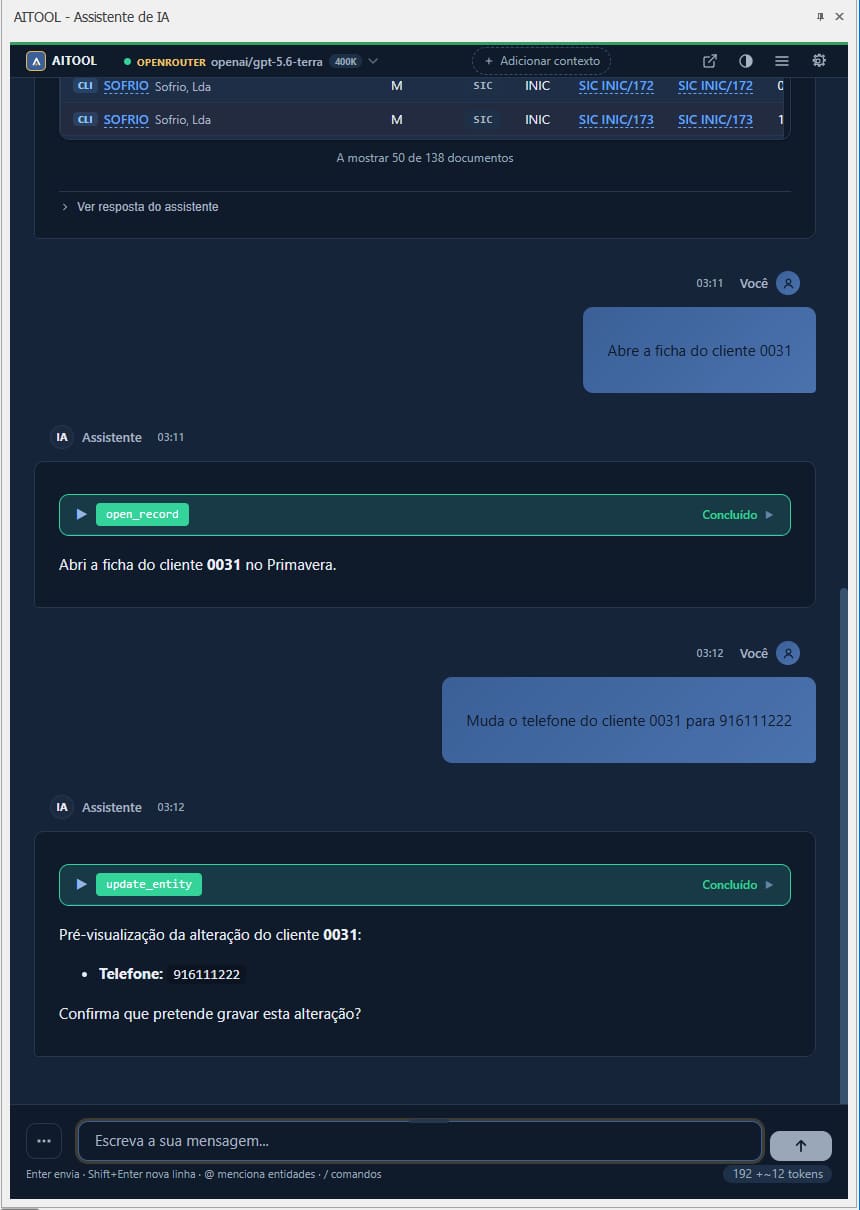 01
Écrivez la demande
En langage courant, comme vous le demanderiez à un collègue. Il répond dans la langue où vous écrivez.
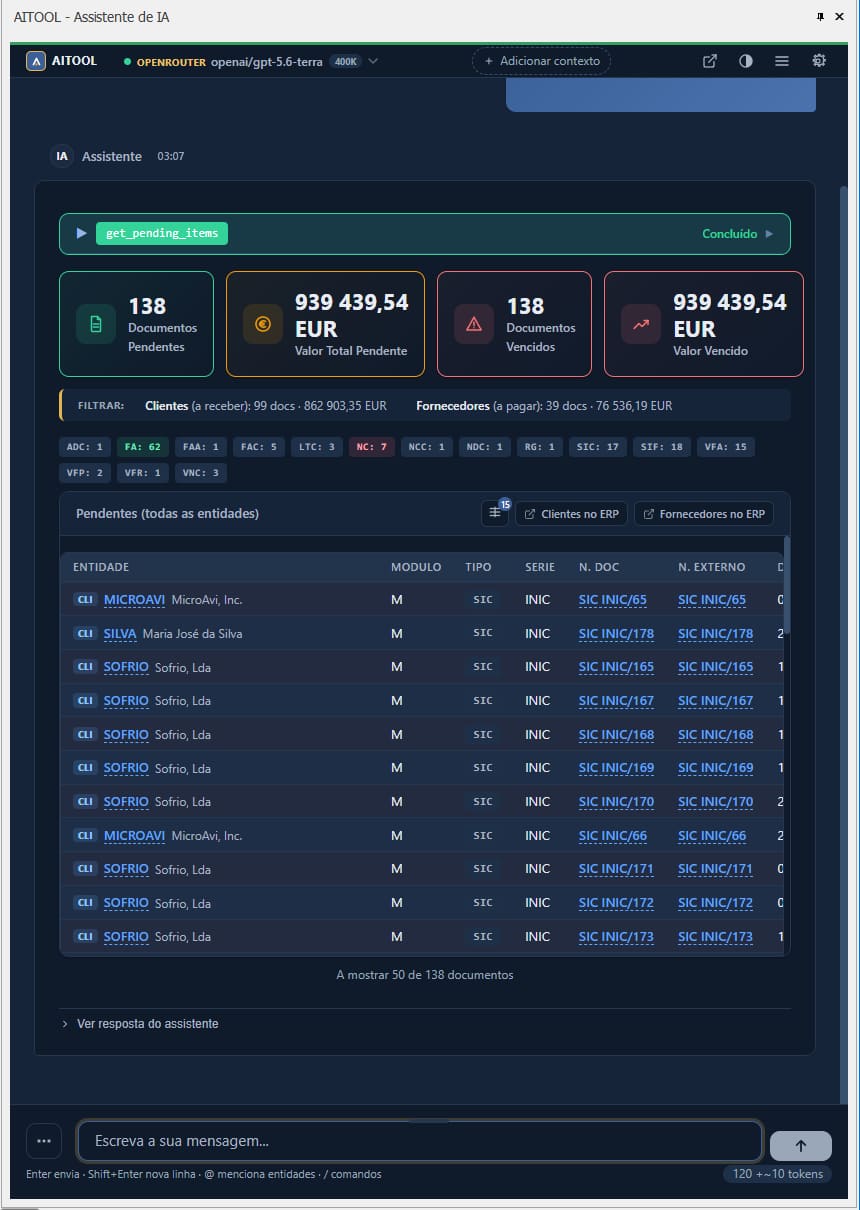 02
Voyez les vraies données
La requête de l'ERP lui-même, en cartes et en tableau vivant.
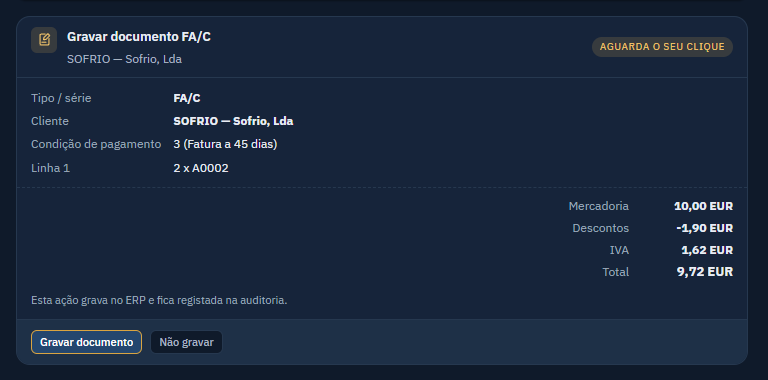 03
Confirmez sur la carte
L'ERP valide et calcule les totaux ; le document n'est enregistré que lorsque vous appuyez sur Gravar documento.


Demandez comme ceci
Des demandes réelles, vérifiées sur DEMOV10, la société de démonstration. Elles restent en portugais, comme les utilisateurs les tapent : copiez-en une, remplacez le client et l'article par les vôtres, et envoyez-la.
«Faz uma fatura à SOFRIO com 2 A0002»
Un aperçu avec les totaux de l'ERP et le bouton Gravar documento.enregistre sur votre clic
«Faz uma proposta à SOFRIO com 2 A0001»
Un document de vente avec les prix et les totaux de l'ERP.enregistre sur votre clic
«Lança a fatura do fornecedor F0003, documento FT 2026/123, 5 A0002 a 300 euros»
Un document d'achat, validé par l'ERP.enregistre sur votre clic
Toutes les demandes dans le guide de l'utilisateur (s’ouvre dans un nouvel onglet)
CE QU'IL FAIT
Travaille dans l'ERP, pas à côté
Six choses qu'il fait chaque jour, avec 29 outils derrière.
Données réelles
Encours, ventes, soldes avec ancienneté et stock par entrepôt, lus en direct dans la base de données de l'ERP ; les encours par la requête de l'ERP lui-même.
- SQL en lecture seule, protégé
- Fiches enrichies par n° fiscal (VIES)
- Recherche web avec votre clé
Voir les 29 outils
- 01Recherche d'entités
- 02Détails des entités
- 03Encours
- 04Soldes de comptes
- 05Requêtes de documents
- 06Analyse des ventes
- 07Vérification des stocks
- 08Affichage de documents
- 09SQL protégé
- 10Ouverture de fiches
- 11Fonctions de l'ERP
- 12Interaction avec les fenêtres PRIMAVERA
- 13Impression
- 14Types de documents de vente
- 15Séries de documents de vente
- 16Prix des articles
- 17Création d'entités
- 18Création de documents de vente
- 19Recherche web
- 20Mise à jour d'entités
- 21Enrichissement d'entités
- 22Skills (workflows en SKILL.md)
- 23Opportunités de vente dans le CRM
- 24Brouillons d'e-mail
- 25Création d'articles
- 26Séries de vente (prolonger ou réactiver)
- 27Création de documents d'achat
- 28Reçus, paiements, approbations de paiement et compensations
- 29Lots en plusieurs étapes
SÉCURITÉ
Rien n'est enregistré sans votre clic
Le modèle propose, l'ERP valide, et la décision d'enregistrer vous revient.
- 01Chaque écriture passe par les objets métier de PRIMAVERA : les validations et la numérotation sont celles de l'ERP.
- 02L'enregistrement exige un jeton à usage unique, émis avec la carte. Le modèle ne le voit jamais.
- 03Écrire « sim » dans le chat n'enregistre rien : c'est refusé et consigné.
- 04Chaque enregistrement, refus et échec va dans AI_AuditLog, dans votre base de données. Les superviseurs voient tous les utilisateurs.
La limite honnête. Les outils de lecture utilisent la connexion de l'ERP et n'appliquent pas les permissions par utilisateur de PRIMAVERA. Désactivez des outils par utilisateur, ou utilisez un login SQL en lecture seule. Sécurité et confidentialité (s’ouvre dans un nouvel onglet)
OÙ IL TOURNE
Tourne là où vous décidez
Une installation sur le serveur SG100 et chaque poste reçoit l'assistant. Vous payez votre fournisseur directement ; le panneau de session affiche jetons et coût.
OpenAI · Anthropic · OpenRouter · LM Studio · endpoint compatible
Modèles comparés sur les neuf mêmes demandes, dans le vrai ERP : résultats dans le guide de l'utilisateur.
Il faut un modèle avec appel d'outils ; en dessous d'environ 8B paramètres en 4 bits, les modèles locaux ne sont plus fiables.
Votre réseau
Serveur ERP (SG100)
SQL Server · historique et audit
Modèle local
optionnel : rien ne sort
Postes · AITOOL dans l'ERP
Le fournisseur d'IA de votre choix
clé chiffrée par utilisateur (DPAPI)
NOUVEAUTÉS
Les dernières versions
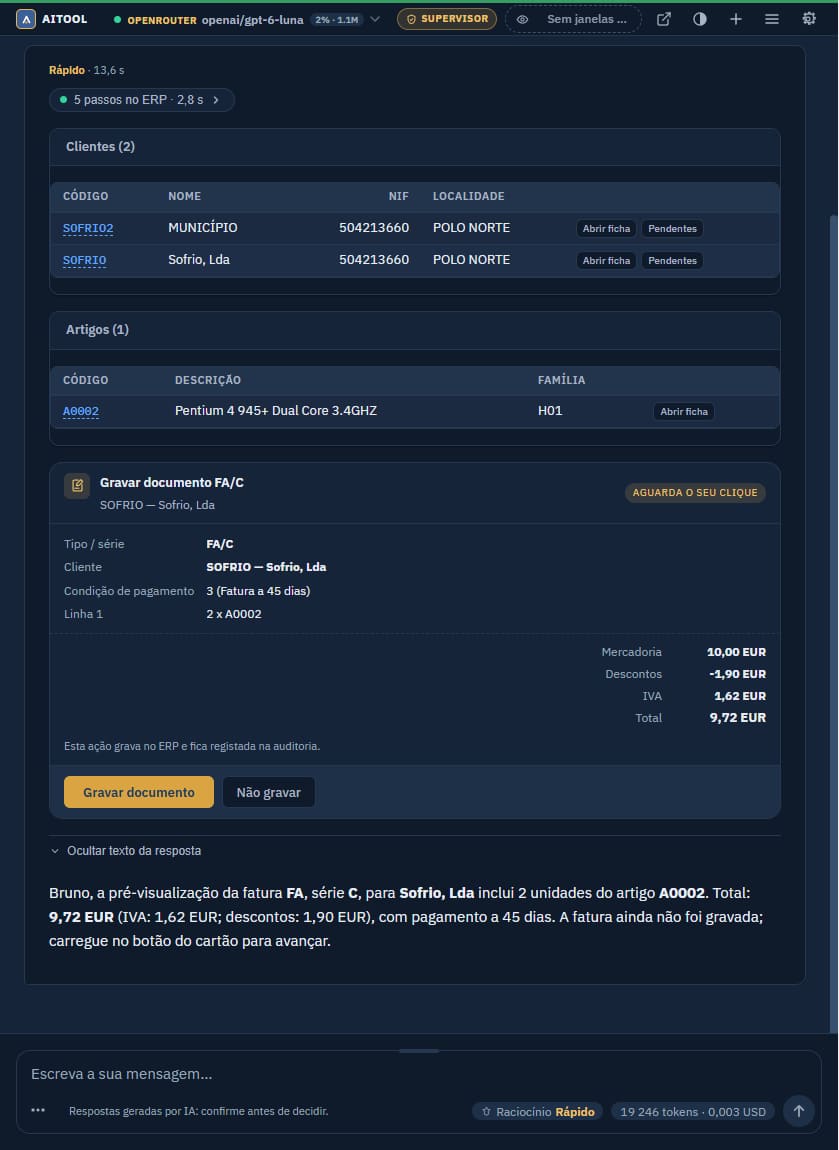 v2.22
Des cartes plus claires, moins de questions
- « Faz uma proposta… », « Quais os pendentes da SOFRIO? » : les demandes du guide arrivent au bon outil.
- « Põe 2 do processador Intel », « armazém 2 » : articles trouvés par leur nom et entrepôts par leur code ; quand plusieurs conviennent, il demande.
- Continuez à écrire pendant qu'il répond, et la carte de confirmation affiche la progression et le numéro que l'ERP a donné au document.
 v2.21
Le chat dans sa propre fenêtre
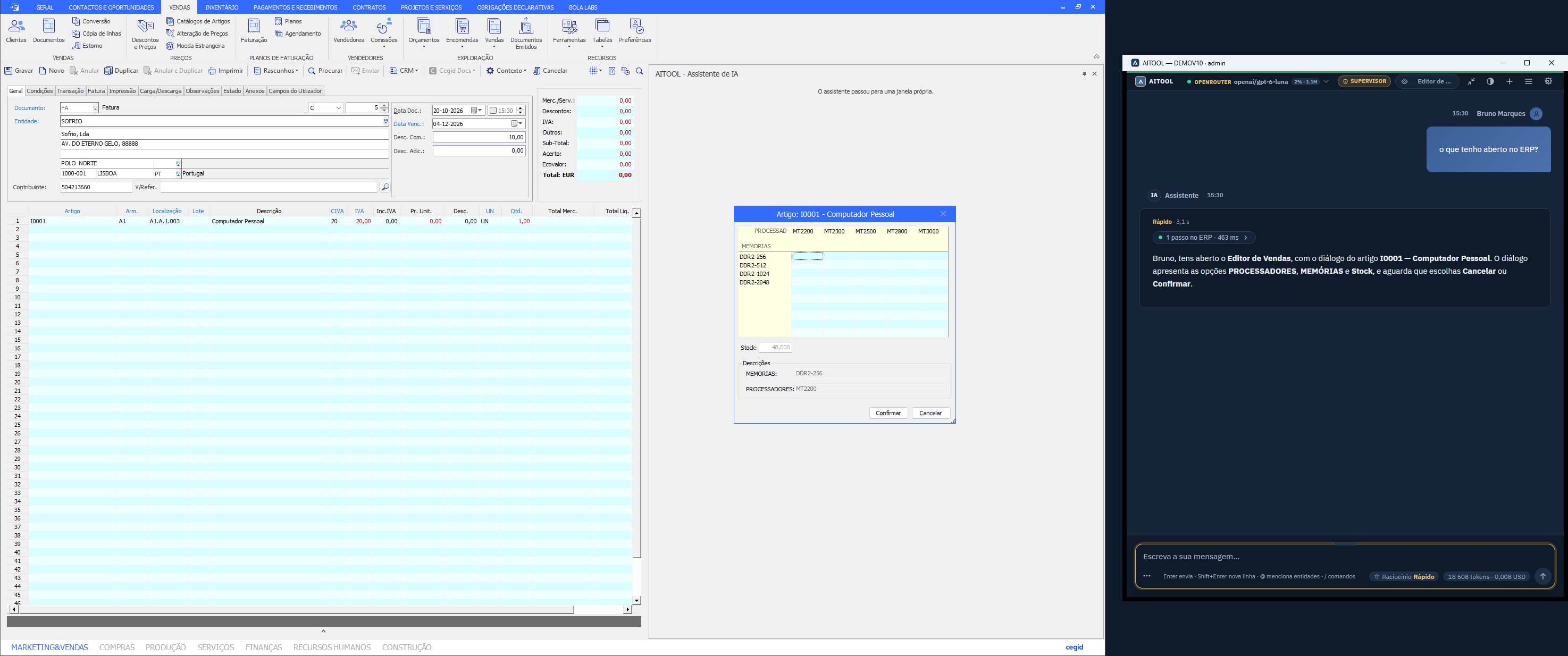
- Une fenêtre de l'ERP bloque le reste ? Le chat passe dans sa propre fenêtre et continue.
- « 2 do I0001 com DDR2-1024 e MT2200 » : grille des variantes remplie, lignes créées par l'ERP.
- Articles à formule : la largeur et la longueur indiquées vont dans le dialogue « Fórmula » de l'ERP.
 v2.20
Raisonnement et variantes
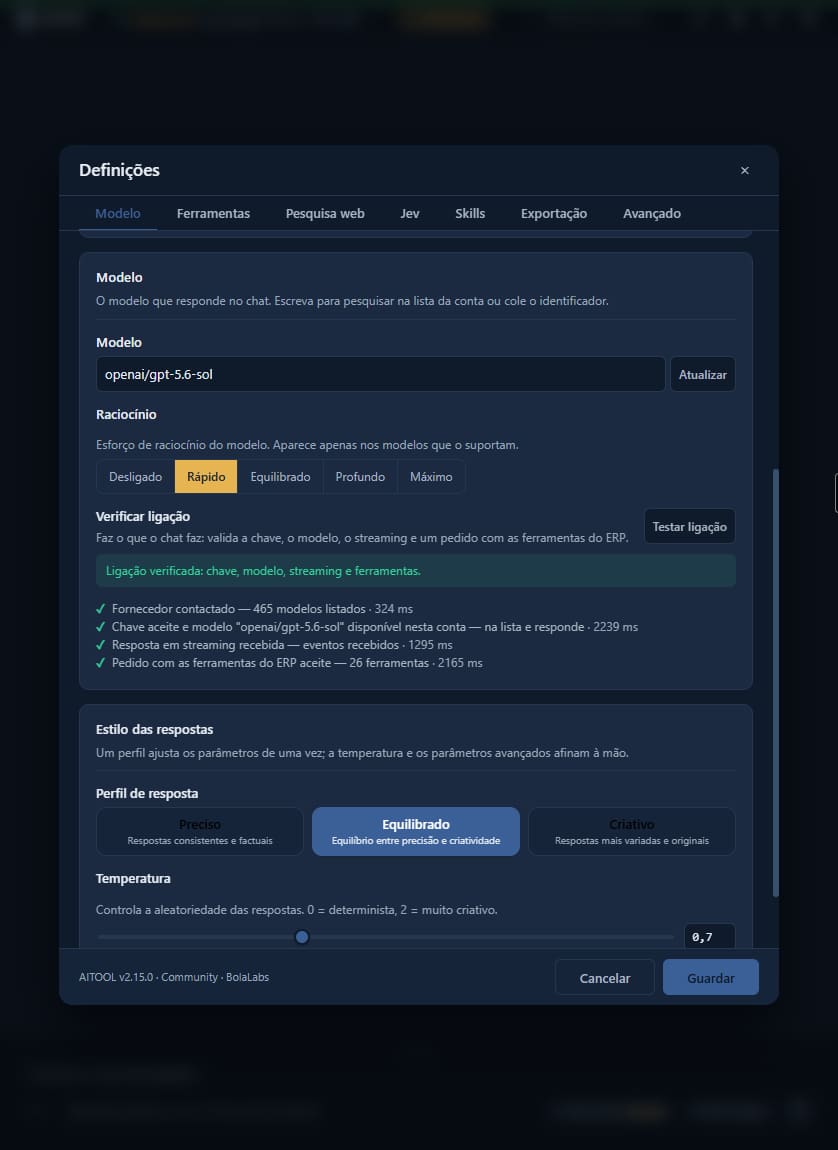
- Sur OpenAI en direct, les modèles de raisonnement utilisent l'effort choisi aussi pour les demandes à l'ERP.
- Pour un article à dimensions ou à formule, l'assistant demande avant d'écrire la ligne ; le chat ne reste plus bloqué.
- Les documents enregistrés depuis la carte portent votre utilisateur ERP.


Le film
L'assistant qui travaille dans PRIMAVERA
Deux minutes et demie sur DEMOV10, la société de démonstration de Cegid, avec la v2.12 : de l'installateur au journal d'audit.
2:37 · narration et sous-titres en anglais
INSTALLATION
Installez une fois, chaque poste en profite
- 01
Téléchargez le programme d'installation et vérifiez son SHA256. Il n'est pas encore signé, donc SmartScreen avertit une fois.
- 02
Lancez-le sur la machine qui héberge SG100. Il trouve PRIMAVERA et enregistre l'addon dans l'Extensibilité tout seul.
- 03
Ouvrez PRIMAVERA et, dans le ruban, ouvrez l'onglet BOLA LABS › Assistente de IA ; choisissez un fournisseur et collez votre clé (ou indiquez un modèle local).
Prérequis: PRIMAVERA v10.20 ou ultérieur, Evolution ou Executive (Professional en attente d'une confirmation client) · .NET Framework 4.8 et WebView2, installés par le programme d'installation s'ils manquent · le SQL Server de l'ERP · une clé de fournisseur, ou un endpoint local comme LM Studio.
Client-serveur : lancez le programme d'installation là où se trouve SG100 et chaque poste récupère l'assistant au prochain démarrage. L'informatique dispose d'un mode silencieux.
Guide d'installation : mode silencieux et client-serveur (s’ouvre dans un nouvel onglet)Offres
Community
0 €Gratuit
Gratuit pour tout usage, postes illimités, support communautaire
Enterprise Pro
PersonnaliséPour les entreprises avec SLA
Pour les entreprises exigeant un SLA, une licence white-label/OEM et un déploiement accompagné.
Et ensuite
Prévu, sans dates. Chaque point ne sort qu'après avoir fonctionné dans un vrai ERP PRIMAVERA ; d'ici là, rien de tout cela n'est dans le produit.
Voir la feuille de route (s’ouvre dans un nouvel onglet)- Factures fournisseur depuis une photo ou un PDF, lues par le QR code de l'AT et un modèle de vision jusqu'au document d'achat
- Achats vérifiés avec l'e-Fatura : ce qui manque dans l'ERP et ce qui diffère
- Encaissements MB WAY et Multibanco qui reviennent en reçus, chacun sur sa carte
- Rapports Word, Excel et PowerPoint à partir des données de l'ERP en direct, sur votre machine
Questions fréquentes
Ai-je besoin d'une licence PRIMAVERA pour utiliser AITOOL ?
Quels fournisseurs d'IA puis-je utiliser ?
Est-ce sûr pour les données ERP ?
Combien ça coûte ?
Peut-il fonctionner sans internet ?
Puis-je lui apprendre mon propre processus ?
Prochaine étape
Installez-le aujourd'hui. C'est gratuit.
Une installation sur le serveur SG100 et chaque poste a l'assistant. Pour un déploiement accompagné, contactez-nous.